
Benutzer und Benutzerrollen
Weitere Optionen
Benutzerrollen in HITGuard
Jede Benutzerolle hat eigene Berechtigungen und Funktionen.
Benutzerrollen können für jedes Modul einzeln vergeben werden. Die einzige Ausnahme ist der Practitioner, da diese Rolle modulübergreifend ist. D.h. ein Benutzer kann im Security Assessor (Risikomanagement) Expert sein, im Progress Monitor (Maßnahmen und Kontrollen) aber Professional oder Practitioner.
Admin:
Diese Rolle ist für die Administration sowie für die Verwaltung anderer Benutzer zuständig. Administratoren haben keinen Einblick in Daten. Zum Beispiel können Administratoren zwar alle Managementsysteme verwalten und erstellen, haben aber weder Einblick in deren Daten noch können sie als Verantwortliche festgelegt werden.
- Bei Erstinstallation der Software ist min. ein Administrator zu definieren.
- Es kann mehrere Administratoren geben.
- Erfüllt rein administrative Aufgaben.
Expert:
Diese Rolle verantwortet ein oder mehrere Managementsysteme in Ihrem Unternehmen.
- Security Assessor (Risikomanagement):
- Kann Bewertungen, Risiken erstellen und auch Feststellungen administrieren.
- verantwortet die Administration der Risikopolitik
- Progress Monitor (Maßnahmen und Kontrollen)
- Kann Maßnahmen und Kontrollen erstellen und administrieren.
- verantwortet die Administration der Einstellungen im Progress Monitor
- Data Protector (Datenschutz)
- Kann Verarbeitungstätigkeiten erstellen, TOMs zuweisen, Externe und Betroffene administrieren.
- kann Managementsysteme erstellen und verwalten
- Kann die Zugriffsberechtigungen und Basiskonfigurationen vornehmen
- kann die Administration verwalten
Professional:
User dieser Rolle unterstützen die Experten der Managementsysteme in der Erfüllung ihrer Aufgaben. Ein Professional hat Zugriff auf alle Aufgaben, in den Managementsystemen denen er zugeteilt ist, mit eingeschränkten Bearbeitungsrechten
- Security Assessor (Risikomanagement):
- Kann Bewertungen, Risiken erstellen und auch Feststellungen administrieren.
- Progress Monitor (Maßnahmen und Kontrollen)
- Kann Maßnahmen und Kontrollen erstellen und administrieren.
- Data Protector (Datenschutz)
- Kann Verarbeitungstätigkeiten erstellen, TOMs zuweisen und Externe verwalten.
Practitioner:
Diese Rolle verfügt über Detailinformationen und Umsetzungskompetenzen, die aus dem Managementsystem heraus benötigt werden. Dass Practitioner ihr Wissen mit den HITGuard Experten teilen ist für ein lebendiges Managementsystem unbedingt erforderlich.
- hat Überblick über alle ihm zugeteilten Maßnahmen, Kontrollen, Verarbeitungstätigkeiten und Bewertungen zur Beantwortung
- wird an die Erledigung seiner Aufgaben erinnert
- ist die Standardrolle die jeder Benutzer modulübergreifend besitzt.
Benutzerverwaltung
Das Anlegen eines neuen Benutzers wird in 3 Schritte unterteilt:
Benutzer anlegen
Zum Anlegen eines Benutzers gibt es 2 Möglichkeiten
- Möglichkeit 1: Anlegen über die Benutzerliste
- Administration → Benutzer
- In der Benutzerliste, am rechten Rand, auf den Plus-Button "Benutzer hinzufügen" klicken
und den Benutzer mit den relevanten Daten anlegen. 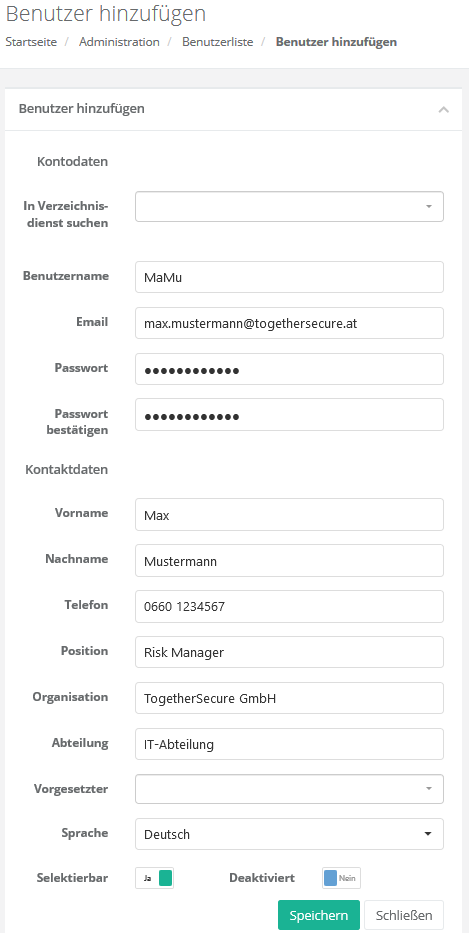
Benutzer anlegen - "Im Verzeichnisdienst suchen", wird nur angezeigt, wenn LDAP in den globalen Einstellungen aktiviert ist und ein Active Directory konfiguriert ist. Dies ermöglicht es, Benutzer aus dem Active Directory zu suchen und mit ihren Daten in HITGuard anzulegen.
- Hinweiß für Azure Active Directory:
- Benutzer die schon vor LDAP Aktivierung angelegt wurden können im nachhinein mit ihrem Azure Active Directory Account verknüpft werden. Dies ermöglicht es Single-Sign-On (SSO) zu verwenden und kann von jedem User unter seinem Profil durchgeführt werden. (siehe Profil) Administratoren können weiters mittels eines Buttons rechts neben dem Benutzernamen aktuelle Daten aus dem AAD laden. Diese ersetzen unterschiedliche Informationen aus HITGuard. Dafür muss der Benutzer allerdings bereits mit einem AAD-Account verknüpft sein.

- Möglichkeit 2: Schnellerfassung
- Im Kontext der Verwendung kann bei Active Directory Integration über eine Personenauswahlmaske ein neuer Benutzer mit minimalen Berechtigungen für das aktive Modul erstellt werden.
- Um dies zu verwenden, einfach in irgendeinem Benutzerauswahlfeld den Namen der Person oder dessen Kürzel eintippen und schon wird versucht den Benutzer aus dem Active Directory zu laden. Dieser kann sich im Anschluss mit seinen Active Directory Daten anmelden.
Benutzerrollen zuordnen
Benutzerrollen können nur von Administratoren oder Experts vergeben werden. Hierfür unter "Administration → Benutzerrollen-Zuordnung" für den gewünschten Benutzer die jeweiligen Rollen zuordnen. Administratoren können jede Rolle vergeben. Experten können alle Rollen bis auf Administrator und Compliance Manager vergeben. Verantwortlichen eines Managementsystems kann die Rolle Expert nicht entzogen werden solange sie für zumindest ein Managementsystem verantwortlich sind. Wichtig: Experts und Professionals müssen anschließend einem Managementsystem zugeteilt werden um ihre Aufgaben erfüllen zu können. (siehe Benutzer zu Managementsystemen zuteilen)

Passwort ändern
Eigenes Passwort ändern:
- Auf das Profilbild oder den Profilnamen klicken
- unten rechts auf "Passwort ändern" klicken
- altes und neues Passwort eingeben und bestätigen
Als Administrator oder Expert ein Passwort ändern/zurücksetzen:
- Unter Administration → Benutzer den gewünschten Benutzer auswählen
- unten rechts auf "Passwort ändern" klicken
- neues Passwort eingeben und bestätigen
- Zu Beachten: Nur Administratoren können Passwörter von Experten zurücksetzen. Experten können User anlegen und berechtigen und sie können Passwörter für Professionals und Practitioner zurücksetzen. Die Administrator-Rolle kann auch an mehrere User vergeben werden.
Benutzer bearbeiten:
Administratoren können alle Benutzer bearbeiten und deren Passwörter zurücksetzen.
Experten können alle Benutzer bis auf Administratoren und Compliance Manager bearbeiten, aber nur Passwörter von Professionals und Practitioners zurücksetzen.